「消し方を選べる!!切抜きとしても使える」
Ghost Mentorは、背景を「全部消す」か「つながった部分だけ消す」かを選べる画像透過の無料ツールです。
- 🌐 全体透過: クリックした色に近い色を、画像全体から透明に。
- 🪣 バケツ透過: クリックした場所からつながっている同系色だけを透明に。
「この色は全部消したい」「でも、この部分は残したい」という場面で、透過方法を使い分けられます。
Ghost Mentor を使ってみる 🚀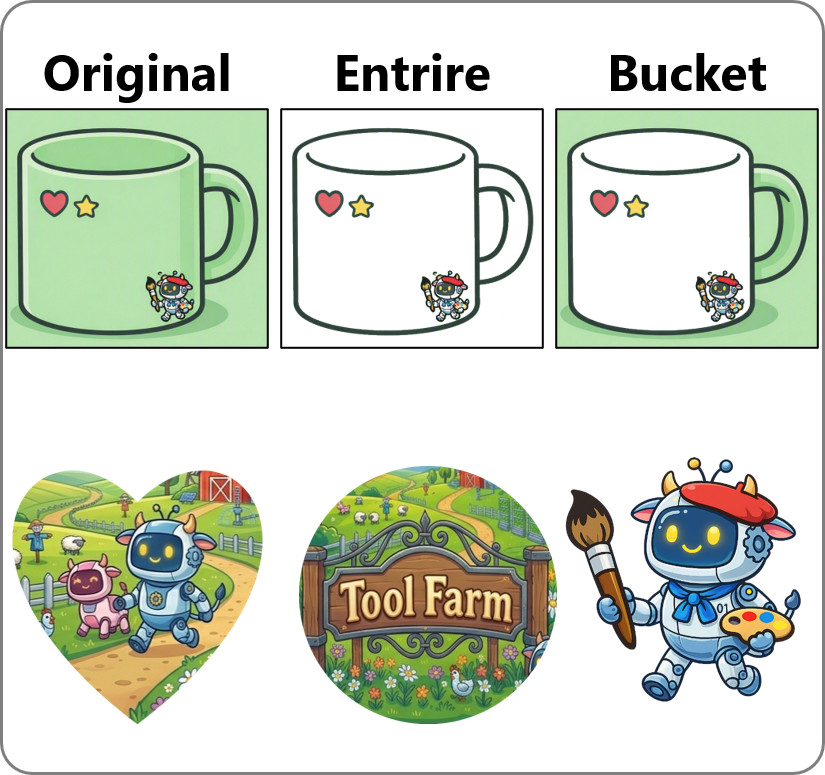
こんなことで困っていませんか?
日常のちょっとした画像編集の悩みを解消します
👤 画像の背景を消したい
人物・イラスト・商品画像などの背景を透明に。
🎨 イラストを素材にしたい
白背景などを透明にして、他の画像や資料に重ねる。
👤 プロフィール画像を作りたい
画像を円形・アイコン形に整える。
⭐ SNS・ブログ・資料用の画像を作りたい
背景を消して、必要な部分だけを画像素材として使う。
💻 Webサイトやアプリの素材を作りたい
透明PNGやICO形式で保存。
📁 とにかく「ちょっとだけ画像を加工したい」
Photoshopなどを起動するほどではない作業に。
ワンクリック背景透過
クリックした色を基準に背景を即座に削除。微妙な色ムラもしきい値調整で一括透過。
インストール不要
ブラウザで開くだけ。ログインもサーバー送信も不要で安全かつ即時に使えます。
直感的なマスク調整
中央固定マスクに合わせて画像を拡大縮小&ドラッグ移動するだけ。
ICO形式に即変換
256×256のPNG形式を内包したICOファイルを生成し、そのままダウンロード可能。
Ghost Mentor の主な特徴
画像の背景を透明にして、使いたい形に整えられる無料ツール
2つの透過モードと許容値調整
「画像全体」と「バケツ(連続領域)」の透過に対応。しきい値(0〜150)とフチ削除(0〜5px)で細部まで綺麗に仕上げられます。
豊富なマスク切り抜き
円形、角丸、ハート、星形、アイコン用など多彩な固定マスクを搭載。画像をドラッグ・拡大縮小してぴったり位置合わせが可能です。
PNG保存・ICO生成・コピー
透過した画像はワンクリックでコピー、PNGダウンロード、または256×256pxのファビコン・アイコン用ICO形式として保存できます。
ドラッグ&ドロップ & Paste対応
ファイル選択だけでなく、ドラッグ&ドロップや Ctrl + V(貼り付け)に標準対応。作業効率を劇的に向上させます。
画像はブラウザ上で処理
Ghost Mentorは、画像をブラウザ上で読み込み、画像処理を行います。画像加工のために外部の画像編集サービスへアップロードする方式ではありません。
ブラウザひとつで完結!
Web上で完結・インストール不要!PCが苦手な人でも、リンクを開くだけで使える。
Ghost Mentor の使い方(全8ステップ)
初めての方でも迷わず操作できる分かりやすい手順ガイド
画像を読み込む
画面上の「ファイル選択」ボタンから選ぶか、画像をドラッグ&ドロップしてください。または、スクリーンショット等を Ctrl + V(クリップボード貼り付け)で読み込むことも可能です。
透過モードを選ぶ
用途に合わせて「画像全体」または「バケツ(連続)」を選択します。
• バケツ(連続): クリックした場所からひと続きになっている同色の領域のみを透明化します(被写体の内側の同色を残したい場合に最適)。
透明にしたい場所をクリック
キャンバス上の透明にしたい背景部分をクリックしてください。クリックしたピクセルの色を基準に自動で背景が消去されます。
透過のしきい値を調整
「しきい値」スライダー(初期値30、範囲0〜150)で色の許容範囲を調整します。背景にグラデーションや影が残る場合は値を大きくし、必要な部分まで透明になってしまう場合は値を小さく設定します。
必要に応じてフチを削除
背景透過後に輪郭部分に元背景の色がうっすら残ってしまう場合は、「フチ削除」スライダー(0〜5px)を調整して境界線を内側に削ることで、自然な仕上がりになります。
画像を拡大・縮小・移動
マウスホイール回転、ズームスライダー、または「+」「−」ボタンで画像を拡縮できます。キャンバス内をドラッグすることで画像の位置を自由に移動できます。(※マスク適用時に特に便利です)
マスクの形状を選ぶ
「なし / アイコン / 角丸 / 円 / ハート / 星」から好きな切り抜きマスクを選択します。
• ハート / 星: アピールしたいワンポイント画像制作に。
• アイコン: ファビコン用のスクエアカットに最適。
保存・コピー
加工が完了したら出力ボタンを選択します。「クリップボードへコピー」「PNG保存」、またはWebサイト用ファビコンに使える「ICO保存」が可能です。
今すぐ Ghost Mentor で画像を加工してみましょう
会員登録不要・無料。ブラウザで今すぐお使いいただけます。
Ghost Mentor を使ってみる 🚀画像の著作権および利用許諾については、利用者ご自身で事前に確認・遵守した上でご活用ください。また、本ツールの使用により生じたトラブル・不利益について、開発者は責任を負いかねます。