Folder Tree Maker 取扱説明書
1 Folder Tree Maker の概要
Folder Tree Makerは、フォルダーやファイルの階層構造をツリー形式で作成・編集し、テキストや画像として保存・コピーできるWebアプリです。
このアプリは、実際のパソコン内のフォルダーやファイルを作成・変更・削除するものではありません。
2 基本画面
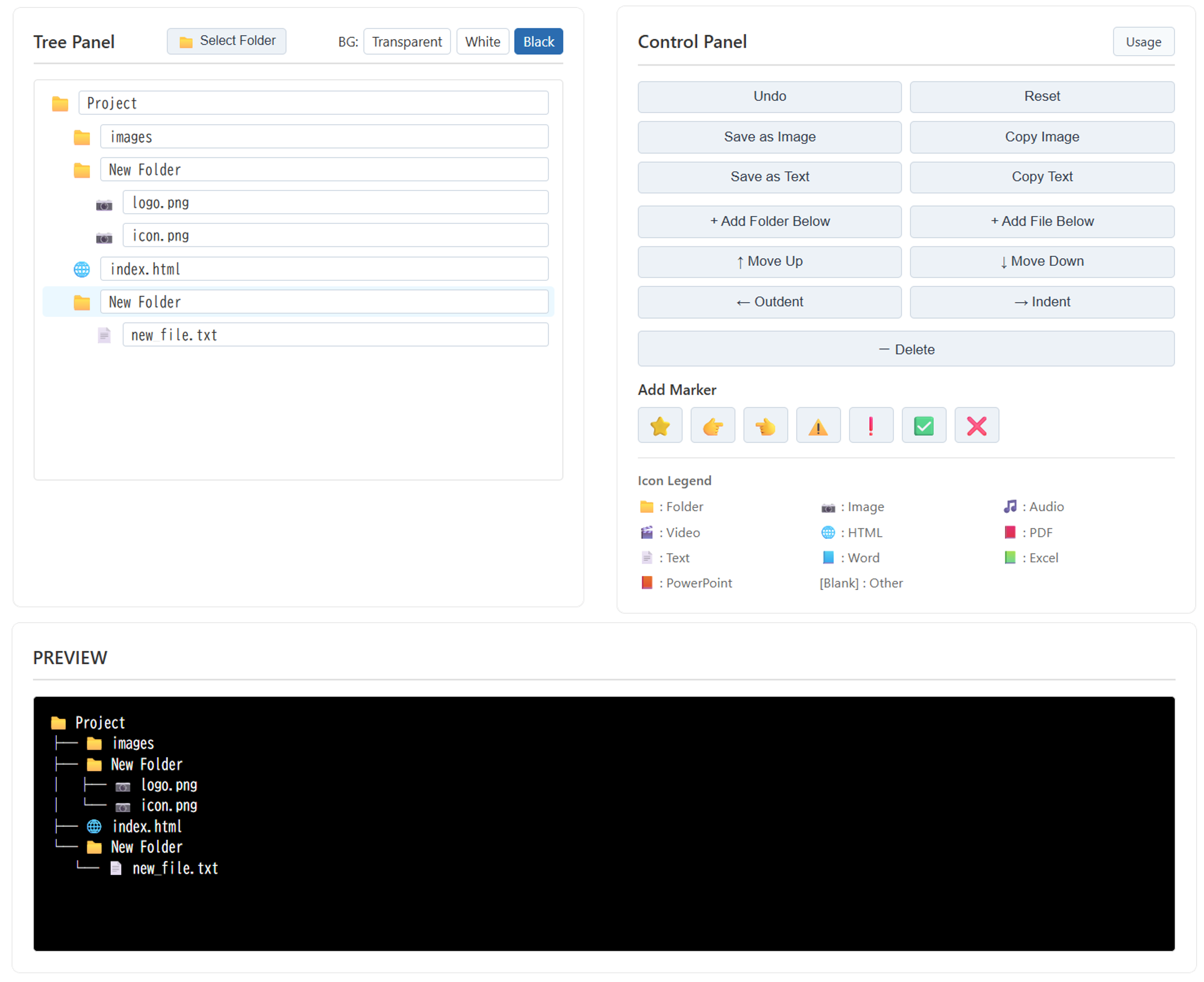
- ツリーパネル フォルダ構造をツリー状に編集・入力する左側の領域です。
- 操作パネル 行の追加・移動・削除や出力ボタンが集まった右側の領域です。
- プレビューパネル 生成されたツリー構造をテキスト・画像で確認できる下部の領域です。
Ad Area
3 フォルダーを読み込む
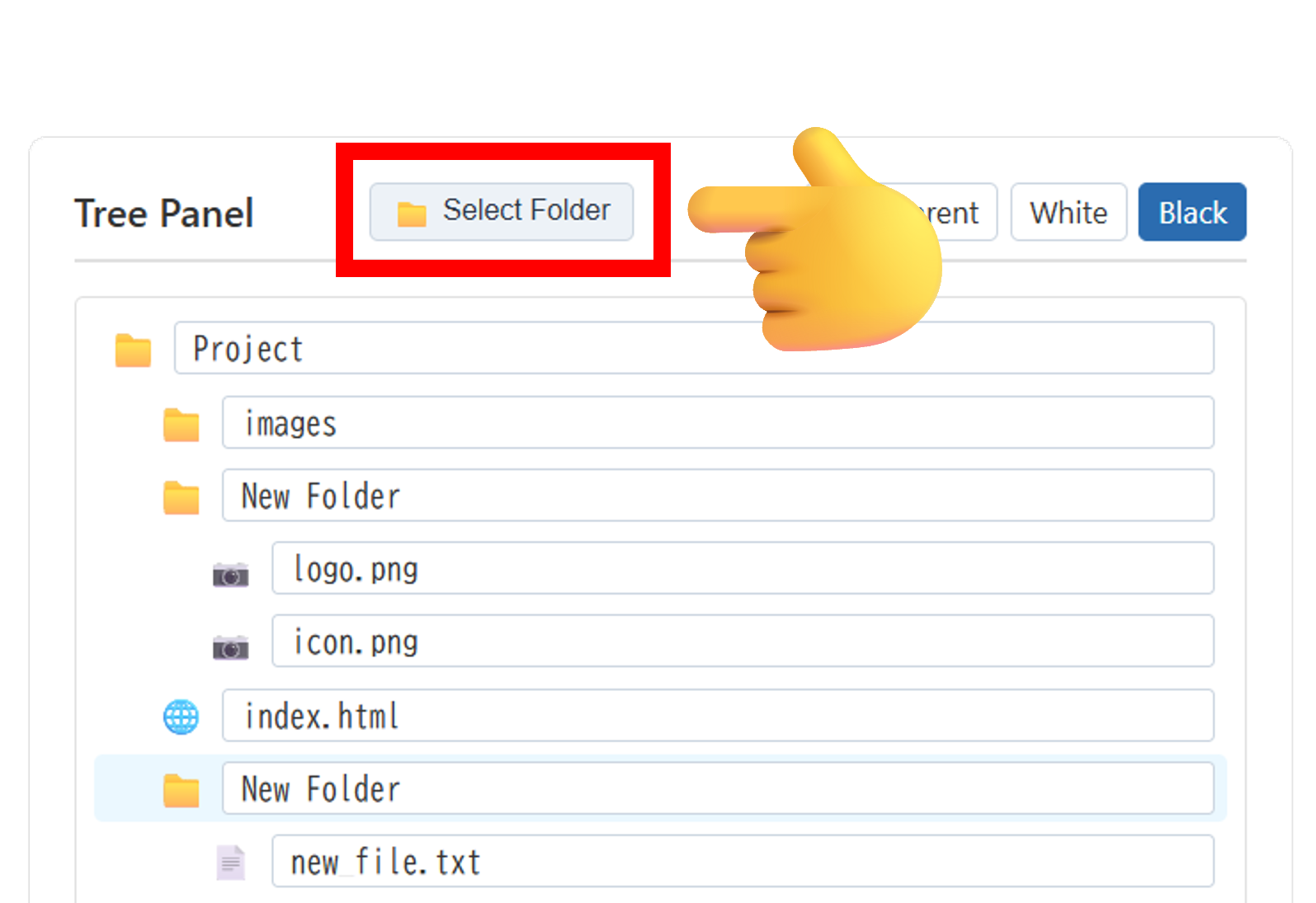
フォルダーを選択
「📁 フォルダを選択」をクリックすると、端末からフォルダーを選択できます。選択したフォルダーのサブフォルダーやファイルがツリーとして読み込まれます。
注意:
隠しファイル・隠しフォルダーは表示対象から除外されます。隠しファイル・隠しフォルダー自体を削除・変更するものではありません。Folder Tree Maker上で表示しないだけです。
4 ツリーを編集する
- 行を選択する 編集したい行をクリックして選択します。
- 名前を編集する 名称入力欄を直接編集できます。
- フォルダーを下に追加 選択中の行のすぐ下に、同じ階層レベルのフォルダーを追加します。
- ファイルを下に追加 選択中の行のすぐ下に、同じ階層レベルのファイルを追加します。
- 上下に移動 「↑ 上に移動」「↓ 下に移動」で選択行の位置を入れ替えます。
- 階層を変更 「← 1階層上へ移動」「→ 1階層下へ移動」でインデント(深さ)を変更します。
- 削除 「- 削除」で選択中の行を削除します。
5 アイコンを変更する
各行のアイコンをクリックすると、使用するアイコンを選択できます。
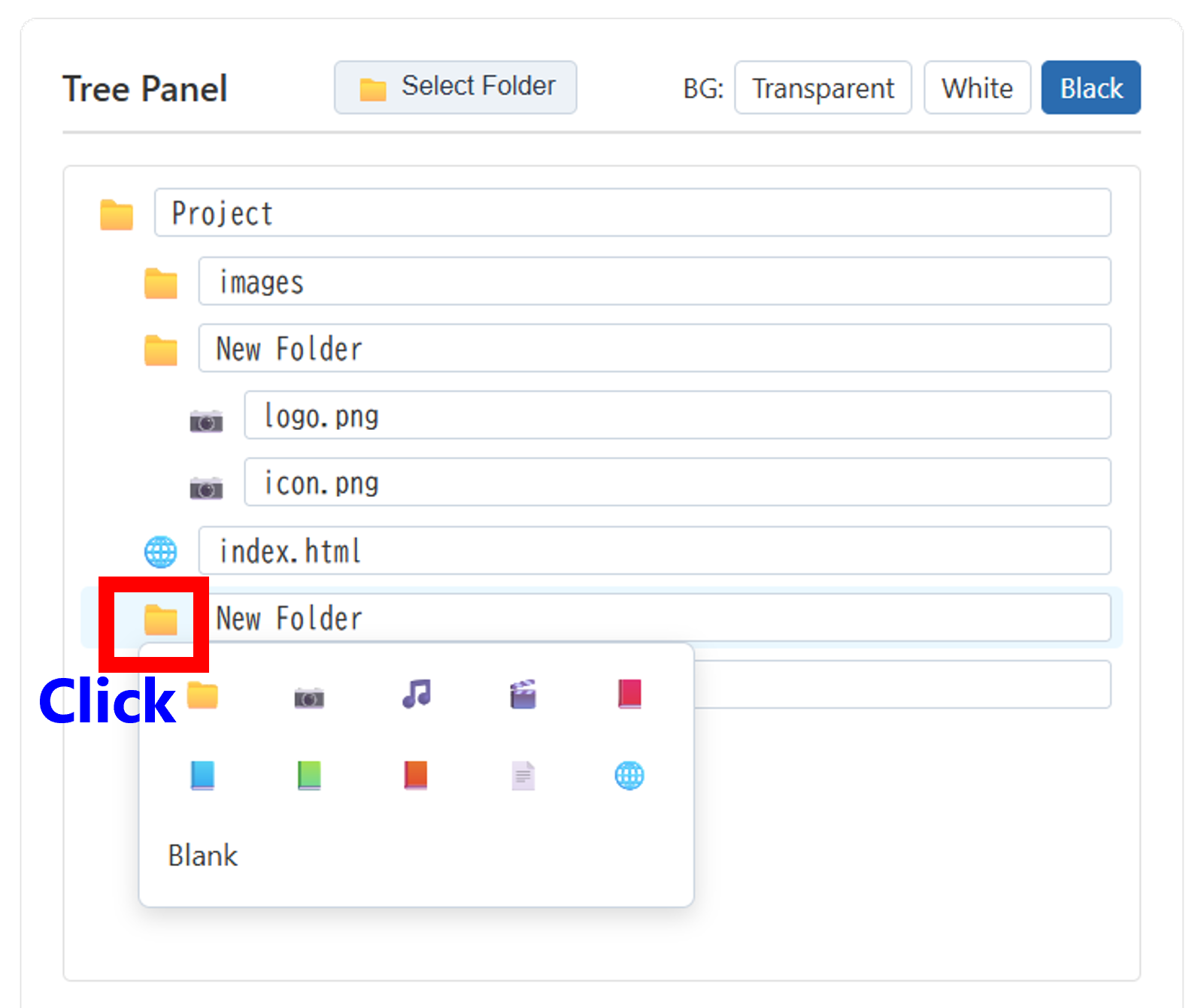
- 📁フォルダー
- 📷画像
- 🎵音声
- 🎬動画
- 📘Word
- 📗Excel
- 📙PowerPoint
- 📄テキスト
- 🌐HTML・Web
- [空白]アイコンなし
6 マーカーを追加する
名称入力欄のカーソル位置にマーカーを挿入できます。
⭐ 👉 👈 ⚠️ ❗ ✅ ❌
7 プレビューと背景色
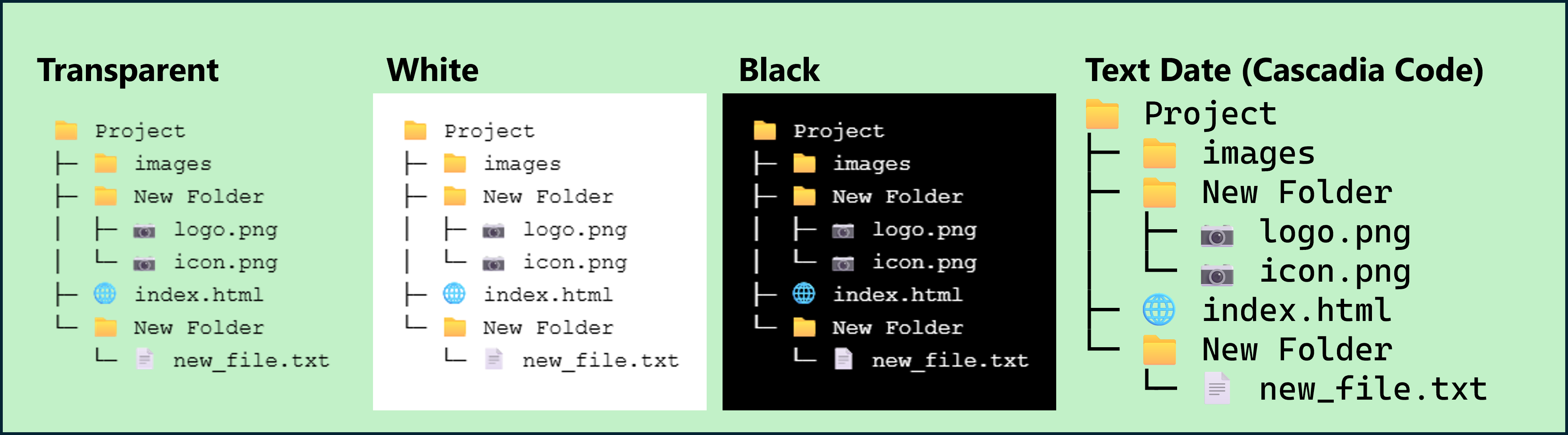
背景色(透明 / 白 / 黒)を変更できます。選択した背景色はプレビューおよび画像出力に反映されます。
8 出力・コピー
- テキストとしてコピー ツリーをテキストとしてクリップボードにコピーします。コピー後は「コピーしました」という通知が表示され、自動的に消えます。
- テキストとして保存 .txtファイルとしてダウンロード保存します。
- 画像としてコピー PNG画像としてクリップボードへコピーします。
- 画像として保存 PNG画像としてダウンロード保存します。
9 テキストの位置がずれる場合
テキストを他のアプリケーションへ貼り付けた際、文字や罫線の位置がずれる場合があります。
貼り付け先で等幅フォント(Monospaced Font)を使用してください。
10 Undo(元に戻す)
「操作を1つ前に戻す」をクリックすると、直前の編集操作を元に戻せます。最大30件まで保持します。
11 初期化
「初期化」をクリックすると、現在の編集状態を消去し、ルートフォルダ「Project」の初期状態に戻します。
12 よくある質問
Q. 実際のパソコンのフォルダーは変更されますか?
いいえ。Folder Tree Maker上での表示・編集を行うだけです。
Q. 隠しファイルは削除されますか?
いいえ。表示対象から除外するだけです。
Q. 作ったツリーを画像にできますか?
「画像として保存」または「画像としてコピー」を使用してください。
13 利用上の注意
Folder Tree Makerはフォルダー階層を視覚化・編集するためのツールです。実際のファイルやフォルダーを作成、変更、移動、削除する機能ではありません。