I-MR Chart 取扱説明書
1 I-MR Chartの概要
測定データからI-MR Chart(個々の値と移動範囲の管理図)を作成するWebアプリです。
個々の測定値、移動範囲、統計情報、特殊原因のテスト結果などを確認できます。
ブラウザ上でデータを入力し、簡単にグラフを生成できます。
AdSense Placeholder
2 基本画面
I-MR Chartの画面は、主に以下のエリアで構成されています。
- 操作ボタン: Clear All、Clear Data Table、Save Result、Copy Result、Create Graph
- 入力・設定エリア: Chart Type、Title、Unit、Tests for Special Causes、Input Table
- 結果表示エリア: Statistics、Individual Chart、Moving Range Chart、Stage Summary
3 Chart Type
作成するグラフのタイプを選択します。
- I-MR:1回の測定につき1つのデータしか取れない場合(サンプルサイズ n=1)に使用します。1時間ごとに1個だけ測定する、1ロットから1個だけ抜き取る、あるいは製品の特性上連続して測定できない場合などに適しています。
- Xbar-R:同じ条件で複数個(例:1時間ごとに5個)測定したデータを評価する場合に使用します。同じ時間帯、同じ設備、同じ材料など、工程条件が共通しているグループを1つの塊として解析します。
- Xbar-S:目的はXbar-Rと同様ですが、ばらつきの評価に範囲ではなく「標準偏差」を使用します。サブグループのサイズが比較的大きい場合に適しています。
4 Title / Unit / Label / Stage
グラフのメタ情報や分類を設定します。
- Title: グラフのタイトルとして表示する文字列を入力します。
- Unit: 測定値の単位(mm, kgなど)を入力します。
- Label: X軸に表示する識別ラベル(サンプル名や日付など)を指定します。
- Stage: 工程変更や時期の違いを区切るStageグループを指定します(最大 4 stages)。
5 Excelからデータを貼り付ける
Input Tableに測定データを入力します。
- Input Tableの入力は必須(Required)です。
- 入力データは最大 2,000 行(rows)まで対応しています。
- Stage列を指定することで、最大 4 stages に分割できます。
- 表の上部には期待されるデータ形式(Expected Excel Format)が表示されます。
Excelから直接データを貼り付けることができます。
- Excelで測定データを選択します。
- データをコピー(Ctrl+C)します。
- Input Tableの左上のセルを選択します。
- キーボードで Ctrl+V を押して貼り付けます。
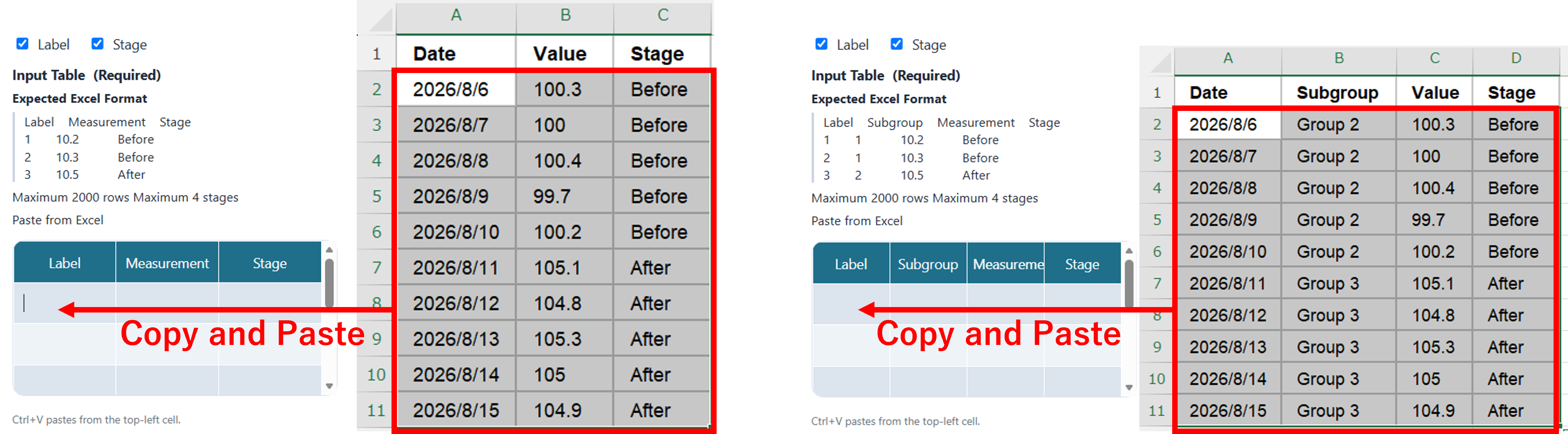
Copy and Paste
6 Tests for Special Causes
特殊原因の兆候を確認するためのテスト項目を選択します。
| テスト名 | 判定条件 |
|---|---|
| Test 1 | 1点が中心線から3σを超える(管理限界外)。 |
| Test 2 | 同側で9点連続する。 |
| Test 3 | 6点連続で上昇または下降する。 |
| Test 4 | 14点が交互に上下する。 |
| Test 5 | 3点中2点が同側で2σを超える。 |
| Test 6 | 5点中4点が同側で1σを超える。 |
| Test 7 | 15点連続で中心線から1σ以内に収まる。 |
| Test 8 | 8点連続で中心線から両側に1σを超える。 |
7 グラフを作成する
グラフ作成の基本手順です。
- Input Tableにデータを入力します。
- 必要に応じて Title や Unit を設定します。
- Chart Type を選択します。
- 必要な Tests for Special Causes にチェックを入れます。
- Create Graph ボタンをクリックします。
- 生成されたグラフと数値結果を確認します。
8 グラフと結果を見る
グラフ生成後に表示される結果を確認します。
- Statistics / I-MR values: 平均値、標準偏差、管理限界値などの数値統計データを確認します。
- Individual Chart(個々の値): 個々の測定値の時系列変化と管理限界線(UCL, Mean, LCL)を確認します。
- Moving Range Chart(移動範囲): 隣り合う測定値間の差(移動範囲)と変動幅を確認します。
- Stage Summary: Overallおよび各Stageごとの統計計算結果の一覧を確認します。
9 結果の保存とクリア
操作ボタンの役割は以下の通りです。
- Save Result: 生成されたグラフや解析結果を保存します。
- Copy Result: 解析結果や統計データの概要をクリップボードにコピーします。
- Clear Data Table: Input Tableに入力されたデータのみを削除します。
- Clear All: 入力データおよびタイトル等の全設定項目を初期化します。
10 よくある質問
Q. Excelのデータを直接貼り付けられますか?
A. はい。Excelからセルを選択してコピーし、Input Tableの左上セルで Ctrl+V を押して貼り付けてください。
Q. 最大何行までデータを入力できますか?
A. 最大2,000行まで入力できます。
Q. Stageはいくつまで指定できますか?
A. 最大4つのStageまで設定可能です。
Q. Tests for Special Causesはいつ選択しますか?
A. Create Graphをクリックする前にチェックボックスを選択してください。
11 利用上の注意
- 本アプリの計算結果、グラフ、統計情報、Special Causes Testsの結果は参考情報です。
- 入力データ、データの順序、測定条件、Stageの設定などによって結果が変わる場合があります。
- 入力データや設定内容が適切であることを利用者自身が確認してください。
- 本アプリの結果だけで工程や製品の合否、品質、安全性、異常の有無などを最終判断しないでください。
- 重要な判断では、実際の状況や必要な情報を含めて総合的に確認してください。
- 統計・品質管理の判断には専門知識が必要になる場合があります。